lunes, 15 de marzo de 2021

Hoja de cálculo: Práctica 3. Trabajando con datos.


Una vez que tengamos los datos numéricos, de texto o de fechas en nuestra hoja de cálculo, podremos ordenarlos según nuestro criterio, buscar un dato concreto, filtrar una condición para mostrar solo los datos que la cumplan o inmovilizar paneles de manera que se vean los títulos de columnas y filas aunque nos movamos con la barra de desplazamiento.

La inmovilización de paneles se realiza fácilmente presionando el icono de inmovilización que se encuentra en la zona superior derecha de la barra de herramientas. La línea de inmovilización se sitúa encima y a la izquierda de la celda seleccionada.

1. Realizaremos la práctica 3 con el siguiente libro.

2. Inmoviliza la primera fila con los títulos de cada columna.

3. Ordena la primera columna de menor a mayor.

4. Ordena la segunda columna de la A a la Z.

5. Ordena la tercera columna de la Z a la A.

6. ¿Cómo harías para ver solo los de la sección Bogotá?

7. Haz una tabla con los empleados que ganen más de 5.000$.

8. ¿Qué empleado lleva más tiempo en la empresa? ¿Y el que menos?

9. ¿Cuál es el empleado de más edad? ¿Y el de menos?

10. ¿Qué cargo tiene el empleado que gana más dinero? ¿Y el que gane menos?  

Sube los archivos creados a tu blog.

Fecha de entrega: 15 de marzo de 2021


lunes, 1 de marzo de 2021

Hoja de cálculo. Práctica 2.

 El objetivo de los programas de hoja de cálculo es facilitar las operaciones matemáticas, lógicas, de búsqueda, estadísticas, etc. que el usuario debe realizar con grandes cantidades de datos. Hay tres tipos de operaciones : calculadora básica, operaciones con celdas y funciones prediseñadas.

Calculadora básica

Al introducir operaciones directas dentro de una celda, lo que nos aparece en ella es el resultado de esas operaciones, siempre que delante de estas pongamos el signo "=". La operación se ve escrita en la barra de contenido pero en la celda se muestra el resultado de la operación matemática.

Realiza las siguientes operaciones matemáticas


Operaciones con celdas

El verdadero potencial de este programa se encuentra en poder realizar operaciones con las celdas por ejemplo, sumar el contenido de A2 y A3. De este modo, cuando se cambie el valor de la celda A2, cambiará el resultado de la suma sin que tengamos que hacer ninguna operación matemática.

Realiza los ejercicios de las dos primeras hojas de este libro

 Funciones predefinidas

Las funciones son la herramienta más útil para el usuario profesional. La función es un algoritmo matemático que opera con los argumentos que introduzcamos en ella. Existen casi 500 funciones organizadas por tipos: matemáticas, financieras, estadísticas, etc.

 Realiza los ejercicios de las dos últimas hojas del anterior libro.


Sube los archivos creados a tu blog.

Fecha de entrega: 3 de marzo de 2021

miércoles, 24 de febrero de 2021

Hoja de cálculo. Práctica 1

La hoja de cálculo es un programa informático diseñado para trabajar con datos numéricos mostrados en las celdas de una tabla. Las operaciones se realizan por medio de funciones matemáticas, lógicas, estadísticas o de búsqueda.

Los programas de hoja de cálculo más utilizados son Microsoft Excel y LibreOffice Calc, y las extensiones de archivos que se generan con estos programas son .xls y .xlsx para las versiones de Excel y .ods para Cal. 


Todo lo que hemos aprendido del procesador de textos en cuanto a formato de página, de párrafo y de fuente se puede aplicar a las demás aplicaciones de la suite ofimática.

Elementos de la hoja de cálculo

Debemos tener muy presente siempre que trabajamos con una hoja de cálculo que escribimos en la celda seleccionada, estarán resaltados los encabezados de fila  y columna.

Sitúate en varias celdas para ver resaltados los encabezados de fila y columna.

Hojas y celdas

Hay que entender el programa como un gran libro de cuentas formado por hojas, en cada una de las cuales hay una gran cuadrícula de celdas. Cada celda de la cuadrícula está definida por sus coordenadas de columna (A, B,C,...,AA,BB,...) y fila (1, 2, 3, ...).

 Sitúate en las celdas A1, E7, J10 y AA9.

Rango de celdas

Un rango de celdas es el conjunto de celdas contiguas que se encuentran en la cuadrícula. El rango queda definido por la primera celda superior izquierda y la última celda inferior derecha, separadas por 2 puntos.

 Selecciona el rango B2:D9.

Tamaño de celda

Modificar el ancho o alto de una sola celda no es posible; es necesario modificar toda la columna o toda la fila. Podemos combinar celdas contiguas para que aparezcan con el tamaño de dos o más celdas. (Combinar y centrar

Combina las celdas del rango A1:G1.

Modifica la anchura de la columna A a 33 píxeles y la columna B en 15 puntos. 

Formato de celda

La hoja de cálculo reconoce el dato introducido en una celda y aplica la alineación adecuada,símbolo de porcentaje o moneda, barras o guiones para fechas, etc. Este formato se puede modificar desde el menú Formato --> Formato numérico.

Escribir en las celdas A1 a A6 los números del 1 al 5 y copiarlos en las siguientes 4 columnas, cambiar el formato en la columna A~> formato número, columna B~>formato moneda, columna C~>formato fecha corta, columna D~>formato porcentaje, columna E~> formato notación científica.

Si acudimos al menú Formato-->Formato celdas, se abre un cuadro de diálogo organizado en pestañas donde es posible definir todo el aspecto de las celdas seleccionadas: cambiar el tipo de dato, cambiar el tipo, tamaño y color de la fuente de texto, modificar la alineación y orientación del texto, establecer un color de fondo, permitir varias líneas de texto en una misma celda e incluso proteger los datos para que no puedan ser modificados.

Escribir en las celdas combinadas PRUEBAS y cambia el tipo de letra (arial), tamaño (14), color de fuente (azul), relleno (amarillo) y borde (inferior doble línea).


Autocompletado

Esta utilidad nos ahorra mucho trabajo, pues tan solo hay que poner el cursor en la esquina inferior derecha de la celda original (el cursor cambia a símbolo +) y arrastrarlo hacia las celdas que queremos autocompletar.

 Completa la siguiente tabla.

Sube los archivos creados a tu blog.

Fecha de entrega: 1 de marzo de 2021


martes, 16 de febrero de 2021

Presentaciones. Práctica 2.


En esta práctica trabajarás con una pareja, se trata de hacer conjuntamente y on-line una presentación con al menos 5 diapositivas. El tema es la seguridad en internet y puedes hacerla sobre los ataques a las máquinas, a las personas, buscando noticias sobre ciberseguridad, etc.

En la primera diapositiva tiene que aparecer el nombre de los componentes del grupo.

Crea una entrada en tu blog con la presentación (link). 

Fecha de entrega: 22 de febrero de 2021

martes, 9 de febrero de 2021

Presentaciones: Práctica 1.


 Existen varias herramientas para crear presentaciones, una de las más utilizadas actualmente por su sencillez y variedad de opciones es www.genial.ly


En esta práctica deberás crear una presentación en www.genial.ly. Podrás elegir la plantilla que quieras y cumplir las siguientes especificaciones:

1. Diapositiva 1. Título y nombre.

2. Diapositiva 2. Pequeño texto y una imagen.

3. Diapositiva 3: Texto e imágen.

4 .Diapositiva 4: Texto y un enlace.

5. Diapositiva 5: Texto enumerado o con viñetas.

Comparte la presentación en tu blog. 

Fecha de entrega: 17 de febrero de 2021


lunes, 8 de febrero de 2021

Prueba procesador de textos.


 Prueba práctica.

Sigue los siguientes pasos para realizar dicha prueba:

  1. Abre el siguiente documento.

  2. Configurar los márgenes de la página como configuración normal (Superior e inferior de 2,5cm y laterales de 3cm).

  3. Alinea las 5 primeras líneas a la derecha, las 6 siguientes a la izquierda y el resto en justificada. Atentamente y María Jesús Gilaberte tienen alineación centrada.

  4. Fuente: Comic Sans MS, tamaño de fuente: 11 y color azul.

  5. Desde “Me dirijo” a “se despide de usted” están sangrados en Primera línea (1,27 cm) e interlineado de 1,5 líneas.

  6. Enumera las líneas desde Fluidez hasta culturas y la fuente en cursiva.

  7. Pon en negrita las líneas 9, 10 y 11. Subraya “Atentamente”.


  8. En la siguiente hoja coloca en tres columnas el poema de Jorge Manrique y el autor (Jorge Manrique) ponlo con tamaño 24, negrita, color verde.

  9. En la primera columna pon letra capital en el texto.


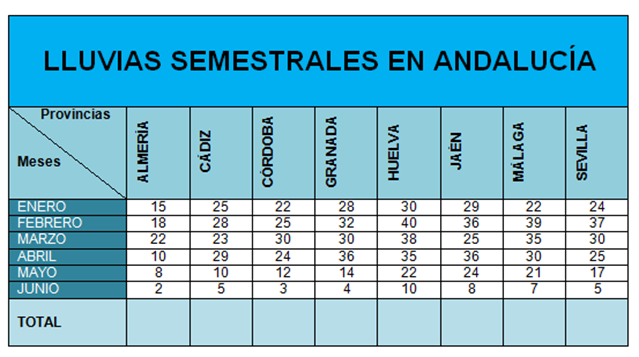
  10. Crea una tabla como la del ejemplo (Los números no tienen por qué ser exactamente iguales sino tienes tiempo).


    11. Por último inserta una imagen prediseñada y pon alguna autofoma (bocadillo, flecha,...)

miércoles, 3 de febrero de 2021

Tema 4: Práctica 5. Procesador de textos: autoformas e imágenes.


Ejercicio 1. Utiliza las autoformas para crear el siguiente diagrama de flujo:


Ejercicio 2. En un documento de texto nuevo insertar una imagen prediseñada, otra imagen que descargues de internet y esta imagen colócala de fondo de la hoja. Inserta un cuadro de texto con tu nombre. Ejemplo:


Ejercicio 3: Guarda el documento de texto que has creado como .pdf


 Debes crear una entrada en tu blog con el mismo título (Tema 4: Práctica 5. Procesador de textos: autoformas e imágenes) con los ejercicios y documentos de texto correspondientes.

Fecha de entrega: 3 de febrero de 2021 (al finalizar la clase).


017 tu ayuda en ciberseguridad